Home> Software> Flix

Flix

Flix ist eine Anwendung, die eine digitale Kamera oder Webcam zu schaffen time-lapse Filme. Bilder sind noch erfasst alle paar Sekunden, Minuten oder Stunden (was der Benutzer entscheidet), dann sind sie zusammengefasst als Frames in einer Zeit-lapse video. Einige coole Effekte erreicht werden können. Unten ist ein Video ein Flix Kunden aus einigen Adrenalin-Junkie Schnecken und hier ist ein erstaunliches Video (ursprünglich in hdtv-Format und nicht mit Flix), aber für gute Ideen.

Flix ist nützlich, nur zum Spaß, aber es gibt auch den Bildungsbereich und für die es - wie zum Aufnehmen wissenschaftliche Experimente.

Version 3.3 (released 30/10/07)

  • 1024x768 und 960x720 Auflösung unterstützen
  • Minor bug fixes

Version 3 (released 27/01/07)

  • Verschiedene Fehlerkorrekturen

Version 2 (released 31/08/06)

  • Anzeige bei Auflösung von 640x480 sowie 320x240
  • Legen Sie die Verzögerung zwischen Frames so niedrig wie 0,1 Sekunden
  • Verwenden Sie Fenster Task Scheduler, Flix Capturing Frames sagen, um 10 Uhr jeden Morgen
  • Geben Sie den Ordner für die Aufbewahrung in Frames

Neue Versionen weitgehend zu kommen, weil das Feedback von allen früheren Versionen von Flix, so möchte ich all jenen danken, die eingereichten Vorschläge, die Förderung von E-Mails verschickt und, natürlich, das kleine Team von Beta-Tests Ninjas. Wieder einmal, jedes Feedback ist sehr willkommen, Anfragen für neue Funktionen (wie auch Ideen für neue Software-Projekte zu) sind das meiste Willkommen.

Ein großes Dankeschön geht auch an PC Plus Spanien, featured Flix V1 in ihrer September-Ausgabe 2006 (Nr. 109) und dvd ColumbiaTribune.com für ihre Stecker.

Wenn Sie eine Webcam haben Sie vielleicht auch daran interessiert sein Mugshot, Bildhauer, Tracker und Belichtung. Educational Anwendungen sind Collusion.

Voraussetzungen:

Ein Computer, ein Bild-Capture-Gerät wie einer digitalen Kamera oder Webcam (Flix können automatisch erkannt und arbeiten mit den meisten Bild-Capture-Geräte), sowie ein Video-Codec komprimiert werden, dass die letzte Film auf eine vernünftige Größe. (Ihr PC wird wahrscheinlich bereits über ein solches Codec.)

FAQs:

Q1: Welche Einschränkungen gibt es bei der Testversion?
Q2: Wieviel Flix Kosten zu kaufen?
Q3: Wie groß sind die Bilder noch Flix erfasst?
Q4: Ist mein Computer nicht vollständig auf, wenn Sie Flix oder kann ich es hibernate?
Q5: Ich habe keine Webcam ... Ist meine Digitalkamera, die mit Flix?
F6: Wo bekomme ich einen Codec zum Erstellen einer Flix Film?
Q7: Was könnte ich mit Flix?
Q8: Ich weiß, dass meine Webcam funktioniert, aber mit Flix, sehe ich nur einen dunkelgrauen Feld, und kein Live-Bild. Was mache ich falsch?
Q9: Welche Einstellungen kann ich angeben, und was tun sie?
Q10: Ich möchte ein Video von Frames erfasst jeden Morgen um 10 Uhr. Wie kann ich das tun?
F11: Oops! Ich habe nicht eine nach der Erfassung der Video-Frames! Kann ich noch gebrauchen, oder ist es schon zu spät?
Q12: Was bedeutet "Gap" in der "Video-Kreation" (unter "End frame")?
Q13: Muss Flix Arbeit mit Windows Vista?
Q14: Gibt es eine Mac-Version von Flix?

Q1: Welche Einschränkungen gibt es bei der Testversion?
A1: Bilder und Videos, die mit Flix wird ein Wasserzeichen bedruckt werden.

Q2: Wieviel Flix Kosten zu kaufen?
A2: Flix ist Shareware, nicht Freeware. Version 3,3 kostet $ 10 für neue Nutzer. Für die Lizenz-Inhaber Upgrade von Version 1,0 es den halben Preis.

Hinweis: Lizenzen für Versionen vor Version 3,0 werden nicht anerkannt, indem Sie die neueste Version. (Bitte lesen Sie auch die Hinweise auf die Spalte auf der rechten Seite, wenn Sie zu kaufen beabsichtigen Flix.)

Q3: Wie groß sind die Bilder noch Flix erfasst?
A3: Das hängt von der Auflösung der Webcam. Die Bilder werden komprimiert, um die Jpeg-Format ist ideal für Fotos, die er in Treue bewahrt, sondern ist auch erheblich kleiner im Vergleich zu anderen Formaten wie Bitmaps (Bmp). Ein Standard-Webcam-Auflösung ist 640x480 Pixel und die typischen Dateigröße von einem solchen Foto wäre in der Größenordnung von 90KB.

Q4: Ist mein Computer nicht vollständig auf, wenn Sie Flix oder kann ich es hibernate?
A4: Flix setzt voraus, dass Ihr Desktop-PC oder ein Notebook zu voll powered während das gesamte Bild erfassen. Es ist daher empfohlen, dass überwacht werden Sie automatisch an die Macht, wenn sie nicht im Einsatz für die Energieeinsparung werden. Leider gibt es keine bekannte Methode der überwinternd einem PC und haben auch Software jeglicher Art zu laufen in der gleichen Zeit ohne externe Trigger zu erwachen den Computer und seine Aufgabe Bild erfassen.

Q5: Ich habe keine Webcam ... Ist meine Digitalkamera, die mit Flix?
A5: Die meisten Kameras Standard-Modus zu, wenn sie in einen Computer den USB-Port ist "Transfer Photo"-Modus, der zur Übertragung auf Ihren Computer einrastet. Die meisten digitalen Kameras kann jedoch auch "PC-Cam"-Modus, können Sie es als eine Webcam.

F6: Wo bekomme ich einen Codec zum Erstellen einer Flix Film?
A6: Der PC wird wahrscheinlich bereits über ein solches Codec, sondern nur für den Fall, dass es sinnvoll ist, hier 'sa good site.

Q7: Was könnte ich mit Flix?
A7: Gut Zeitraffer Themen sind die Wolken-, Verkehrs-und Aufbau einen Parkplatz, eine Baustelle, die Blumen blühen, wissenschaftliche Experimente ... Suche timelapse-o-maniac einige Ideen zu bekommen. Stop-Motion-Videos können auch ... Von Sportveranstaltungen, Ausflüge usw. Diese Straße der Regel gut funktioniert mit Frames Verzögerung von weniger als einer Sekunde.

Q8: Ich weiß, dass meine Webcam funktioniert, aber mit Flix, sehe ich nur einen dunkelgrauen Feld, und kein Live-Bild. Was mache ich falsch?
A8: Was Flix tut, ist das erste Gerät in Ihrer Registrierung und versuchen, die Bilder von ihm. Wenn sie nicht finden kann jedes beliebige Bild Geräte, die es blinkt ein Meldungsfeld sagen "nicht finden können, eine Webcam / Kamera." Wenn ein dunkelgrau-Box wird angezeigt, die Webcam ist wahrscheinlich nicht als Standard-Gerät, kann es sein, anstatt die Grafikkarte zum Beispiel. Nun, versuchen Sie "Arbeitsplatz", "Eigenschaften", "Geräte-Manager" und wählen Sie das Kreuz neben "Ton-, Video-und Game-Controller". Die USB Webcam sollte hier aber vielleicht zusammen mit anderen Geräten (wie ein Eintrag "Nvidia WDM Video Capture"). Überprüfen Sie die Eigenschaften einer solchen Aufnahmegerät, und deaktivieren Sie sie (vermutlich sind sie sowieso nicht verwendet wird), dann sollte die Webcam gestoßen werden, bis zu den ersten Aufnahmegerät. Flix sollte dann ordnungsgemäß funktionieren!

Q9: Welche Einstellungen kann ich angeben, und was tun sie?
A9: Die aktuellen Einstellungen finden Sie in der Registrierung (Start-> Ausführen-> geben Sie "regedit" -> OK) Sie sind zu finden unter HKEY_LOCAL_MACHINE-> SOFTWARE-> Nimisis-> Flix.

  • AUTO_START_DIR ist das Standard-Verzeichnis zum Speichern der Bilder (wichtig bei der Verwendung von Windows-Task Scheduler läuft bis Flix automatisch). Stellen Sie sicher, dass Sie zurück Schrägstriche, zB C: \ Program Files \ Flix \. Der Ordner muss existieren, bevor sie zu erfassen Frames.
  • AUTO_START_FRAME_COUNT ist ein Zähler für die Anzahl der Bilder, die mit dem Scheduler gespeichert. Die Benutzer müssen sich nicht Gedanken darüber machen, dieses zu viel, außer, dass sie den Zähler auf Null ab, wenn eine neue Aufnahme mit Scheduler.
  • AUTO_START_ON_OFF ist eine Flagge - 0 für den normalen Gebrauch, wenn 1 zu verwenden Taskplaner. Flix weiß dann, wenn er selbst zu schließen und erhöhen die AUTO_START_FRAME_COUNT Zähler etc.
  • CAM_REF wird in der Regel auf 0 gesetzt werden, aber wenn ein Benutzer mehrere Webcams steckt in ihrer Maschine in der Vergangenheit, die ID der Webcam in der Windows-Registrierung möglicherweise nicht mit 0 (und sie sehen ein schwarzes Fenster, wie in Q8). In diesem Fall experimentieren, indem Sie diese Variable ab 1 aufwärts dürfte es ermöglichen, den Benutzer zu finden, ihre Webcam. 1 bis 15, wenn nicht, dann würde ich davon ausgehen, gibt es ein weiteres Problem / bug.
  • RESOLUTION_REF wenn er auf 0 eingestellt liefert eine Auflösung von 320x240. 1 gibt 640x480. 2 gibt 960x720. 3 gibt 1024x768. Weitere Beschlüsse wurden noch nicht umgesetzt noch (aber, wenn Sie es brauchen get in touch).

Q10: Ich möchte ein Video von Frames erfasst jeden Morgen um 10 Uhr. Wie kann ich das tun?
A10: Benutzen Sie den Windows Task Scheduler, Flix zu laufen, wenn Sie es wollen. Wie in der vorherigen Frage, die AUTO_START_ON_OFF zu 1 zu 0 und AUTO_START_FRAME_COUNT. Wenn Sie erfasst alle Frames, die AUTO_START_ON_OFF zurück auf 0 (aber verlassen AUTO_START_FRAME_COUNT Wert auf alles, was es bis zu). Das nächste Mal, wenn Sie Vorfeld Flix werden Sie feststellen, dass die Video-Taste ist nicht grau dargestellt. Drücken Sie, um Ihren Film. Beachten Sie, dass, wenn Flix später läuft mit der Task Scheduler, es wartet etwa fünf Sekunden für die Webcam, um sich an das Licht Ebenen vor der Aufnahme eines Frames. Flix dann schaltet sich ab.

F11: Oops! Ich habe ein Video zu machen, nachdem die Aufnahme von Frames! Kann ich noch gebrauchen, oder ist es schon zu spät?
A11: Es ist ein Weg! Sprich der letzten Frame Frames in Ihrem Ordner pic_10478.jpg dann haben Sie 478 Frames. Setzen Sie die AUTO_START_FRAME_COUNT in der Registrierung (in F9), um 478 und die AUTO_START_DIR zu dem Ordner, in dem Sie Ihre jpgs. Der "Video"-Button wird aktiviert wenn Sie das nächste Mal starten Flix. Drücken Sie, um das Video.

Q12: Was bedeutet "Gap" in der "Video-Kreation" (unter "End frame")?
A12: Wenn Sie feststellen, dass Sie zu viele Frames, oder dass die sich daraus ergebenden Video wird zu lang sind, können Sie alle anderen Rahmen, indem Sie auf Gap 2 haben wird und dass die Dauer der endgültigen Zeitraffer Film. Wenn Sie nur wollen, dass jeder 5. Rahmen werden in den Film dann eingestellt Gap zu 5. You get the idea.

Q13: Muss Flix Arbeit mit Windows Vista?
A13: Ja, aber ein paar Kunden haben Probleme mit der Lizenz, die Validierung und die Standard-Verzeichnis zum Speichern von Bildern auf dem Laufwerk C: \, wenn diese gelöst wurden. (Beachten Sie, dass der Registrierungsschlüssel auf Vista ist "Computer \ HKEY_USERS \ [einige guid] \ Software \ Classes \ VirtualStore \ MACHINE \ SOFTWARE \ Nimisis \ Flix." Dies kann auch gefunden werden, indem Sie "Finden" und "regedit" ein.)

Q14: Gibt es eine Mac-Version von Flix?
A14: Nein, aber es wird hoffentlich bald. Ein Kunde hat berichtet, in der Lage zu emulieren, Windows XP auf Mac OS X mit einem Programm namens Parallels. VMWare sollte auch der Trick.

Flix [5 Kommentare]

Software-Download Jetzt herunterladen [Mirror]
Kostenloser Download 1.3MB
[Pad-Datei zum Download-Sites]

($ 10 für neue Benutzer)

($ 5 Upgrade von einer früheren Version)

Ein Paypal-Konto ist nicht erforderlich, eine Lizenz zu kaufen. Kreditkarten werden akzeptiert. Bevor Sie Ihre Bestellung wenden Sie sich bitte lesen Sie zuerst die Anweisungen unter dem Screenshot.

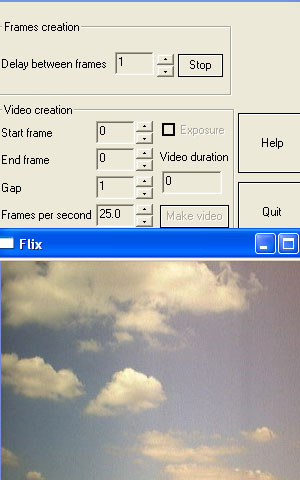
Screenshot:

Kauf über den "Jetzt kaufen"-Button oben. Sie gelangen auf die Paypal Website, wo man 10 $ zahlen. (Die Bezahlung per Kreditkarte ist auch von Paypal akzeptiert.) PayPal dann unsere Datenbank sofort benachrichtigt, dass die Transaktion stattgefunden hat. Bitte dann abrufen Ihrer Lizenz, indem Sie auf dieser Seite mit Ihrer E-Mail-Adresse Paypal Transaktion und die beiden Linien von Infos aus den Lizenzvertrag Info-Taste auf der Kauf Flix Dialogfeld, das erscheint, wenn Sie beginnen Flix. Diese enthält Infos Ihrer Festplatte Seriennummer und wird benutzt, um die Lizenz. Beachten Sie bitte, dass die Lizenz, und daher eine voll funktionsfähige Version von Flix funktioniert nur, dass auf einem einzigen Computer. Für Multi-User-Lizenzen (dh mehr als 10) wenden Sie sich bitte an uns.

Probleme? Probieren Sie die am häufigsten gestellten Fragen und die Google-Gruppe (siehe unten). Kommentare, wie Anregungen für die nächste Version sind sehr willkommen.

Google Groups Beta
Abonnieren Sie Webcam Flix
E-Mail:
Besuchen Sie diese Gruppe

Getestet Webcams
Fuji Finepix
Philips SPC 900NC
Logitech QuickCam Messenger

Verwandte Tags